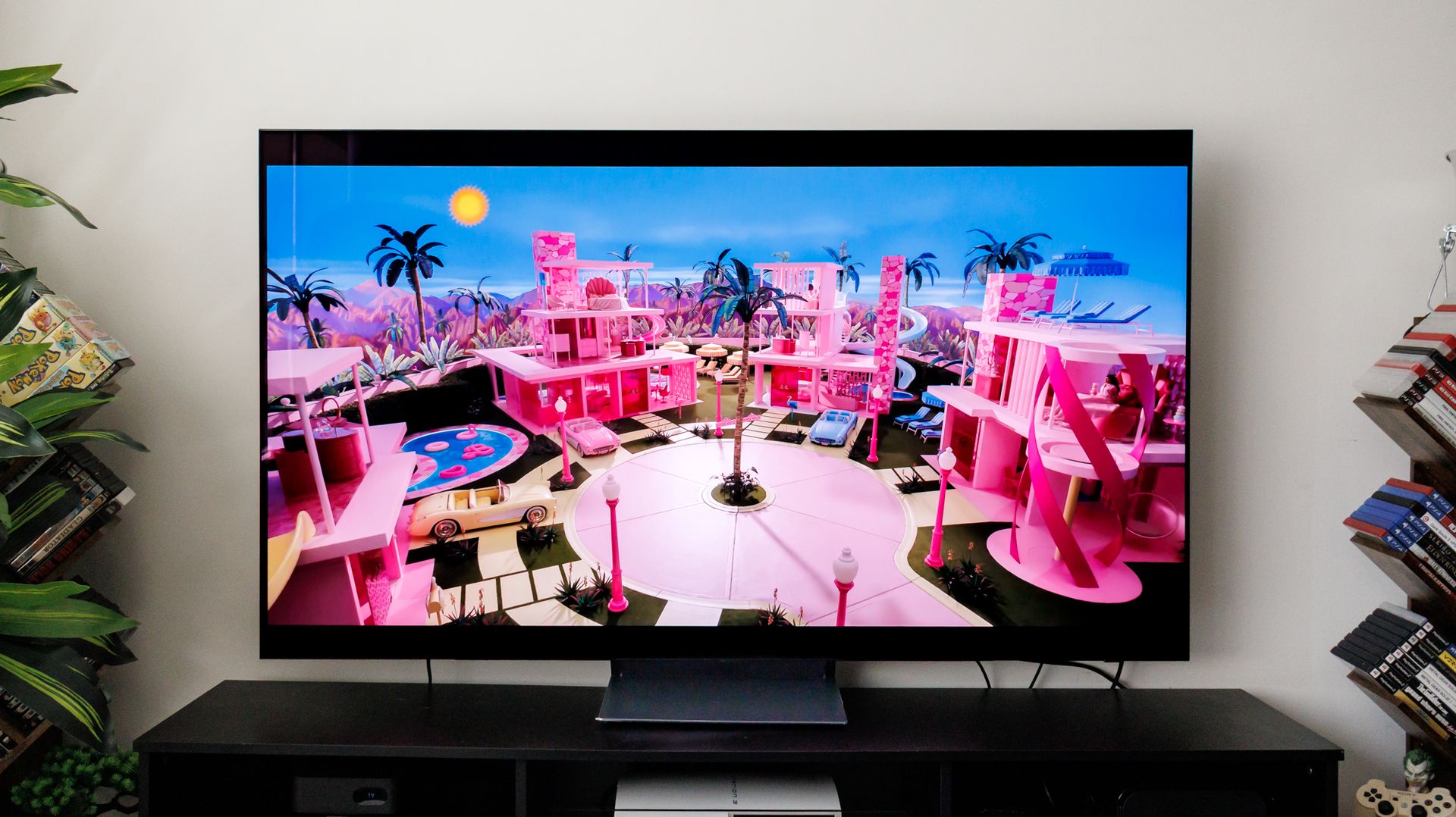
DUNIAFINANSIAL.COM — Menu TV Samsung berpotensi lebih responsif ketika aplikasi streaming dipindahkan ke perangkat HDMI, sementara televisi tetap menampilkan tayangan hingga 4K. Memutus koneksi Wi-Fi televisi menjadi pilihan untuk mengurangi aktivitas daring pada sistem bawaan, tetapi pengguna harus siap kehilangan sejumlah fitur pintar dan mengatur perangkat tambahan.
Samsung TV tetap dapat menampilkan Netflix, Disney+, dan YouTube melalui perangkat streaming eksternal meski koneksi internet televisinya diputus. Perangkat seperti Fire TV Stick atau Roku menjalankan aplikasi, sedangkan televisi menerima gambar melalui HDMI, sambungan untuk menyalurkan gambar dan suara dari perangkat lain.
Pendekatan tersebut mengubah pembagian tugas saat menonton. Televisi berfungsi sebagai layar, sementara pengunduhan data dan pengoperasian aplikasi ditangani perangkat terpisah yang tersambung ke internet rumah.
Fitur apa yang hilang saat televisi diputus dari internet?
Sebelum mengubah pengaturan jaringan, periksa fitur bawaan yang paling sering digunakan. Tanpa internet, pengguna kehilangan akses ke saluran gratis Samsung TV Plus, kendali melalui ponsel dengan SmartThings, serta fungsi pengiriman tayangan langsung ke televisi.
Sebagian kebutuhan dapat digantikan perangkat streaming. Bahan sumber menyebut aplikasi seperti Tubi sebagai alternatif tayangan gratis, sementara kendali harian beralih ke remote perangkat tambahan.
Dukungan AirPlay atau Google Cast untuk mengirim tayangan dari perangkat lain bergantung pada produk yang dipilih. Jangan menganggap seluruh perangkat streaming menyediakan kemampuan yang sama. Cocokkan fitur penggantinya sebelum memutus koneksi televisi.
Pilih perangkat berdasarkan kebutuhan gambar dan tampilan menu
Fire TV Stick HD menawarkan keluaran gambar 1080p, akses ke aplikasi streaming utama, dan pencarian suara Alexa. Resolusi tersebut perlu diperhatikan oleh pemilik TV 4K karena kemampuan layar dan keluaran perangkat streaming merupakan dua hal berbeda.
Untuk televisi lama atau kelas terjangkau, perangkat kelas menengah seperti stik 4K umumnya dapat memberikan navigasi yang lebih responsif dibandingkan perangkat lunak bawaan. Namun, bahan sumber tidak menyertakan hasil pengujian kecepatan maupun daftar model Samsung yang dibandingkan.
Roku dan Fire TV juga masih menampilkan iklan pada layar beranda. Memindahkan aplikasi ke perangkat tambahan berarti mengganti antarmuka yang digunakan sehari-hari, bukan otomatis memperoleh tampilan tanpa promosi.
Apple TV menjadi pilihan dalam bahan sumber untuk pengguna yang menginginkan antarmuka tanpa banner iklan pihak ketiga. Meski demikian, perangkat Apple masih menampilkan cuplikan promosi tayangan miliknya sendiri.
Mengapa menu bisa melambat meski video 4K tetap lancar?
Kemampuan menampilkan video beresolusi tinggi tidak selalu sejalan dengan kelancaran menu. Pada sebagian TV Samsung, antarmuka harus menangani banner, data aplikasi di latar belakang, dan pemuatan konten sebelum pengguna memilih masukan gambar.
Akibatnya, menekan tombol beranda bisa terasa lambat meskipun televisi masih sanggup memutar video 4K. Membersihkan cache, yaitu data sementara aplikasi, atau memulai ulang televisi terkadang hanya memberikan perbaikan sementara.
Memutus internet mengurangi aktivitas daring bawaan, termasuk pemuatan iklan dan pengiriman data tontonan oleh televisi. Beban aplikasi kemudian dialihkan ke perangkat streaming. Manfaatnya tetap bergantung pada kondisi televisi dan kemampuan perangkat pengganti.
Cara beralih ke perangkat streaming eksternal
Urutan menu pengaturan dapat berbeda menurut model televisi. Bahan sumber menjelaskan jalur pemutusan Wi-Fi melalui pengaturan jaringan dengan tahapan berikut.
- Tekan tombol beranda pada remote, lalu buka seluruh pengaturan.
- Masuk ke bagian umum dan privasi, kemudian pilih jaringan.
- Buka status jaringan, lalu pilih opsi putuskan sambungan.
- Pasang perangkat streaming pada port HDMI yang tersedia.
- Sambungkan perangkat streaming ke Wi-Fi rumah dan gunakan remotenya untuk mengakses aplikasi.
Televisi yang terputus dari internet tidak lagi mengunduh pembaruan perangkat lunak secara otomatis. Sambungkan kembali secara berkala untuk memeriksa dan memasang pembaruan sebelum memutus jaringan lagi.
Pilihan tersebut paling relevan bagi pemilik TV Samsung yang terganggu navigasi lambat dan bersedia beralih dari fitur pintar bawaan. Pertimbangkan kebutuhan Samsung TV Plus, SmartThings, serta pengiriman tayangan sebelum membeli perangkat tambahan.