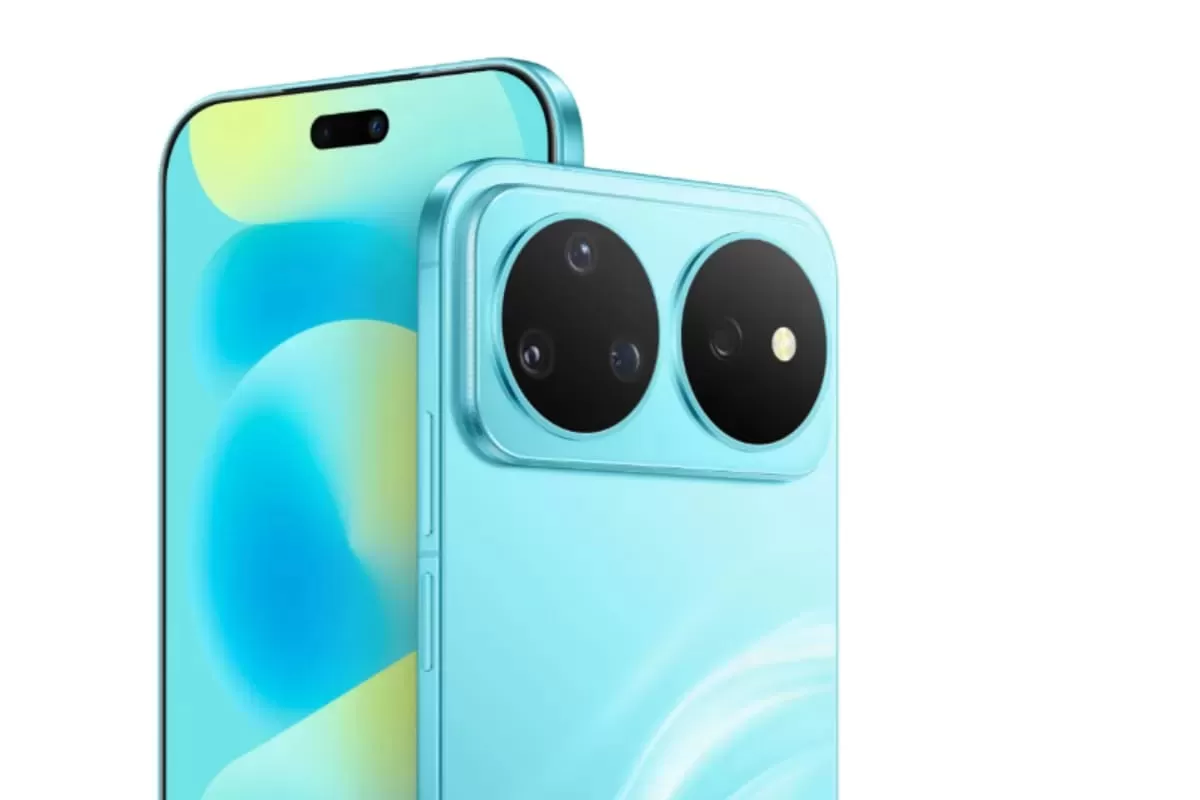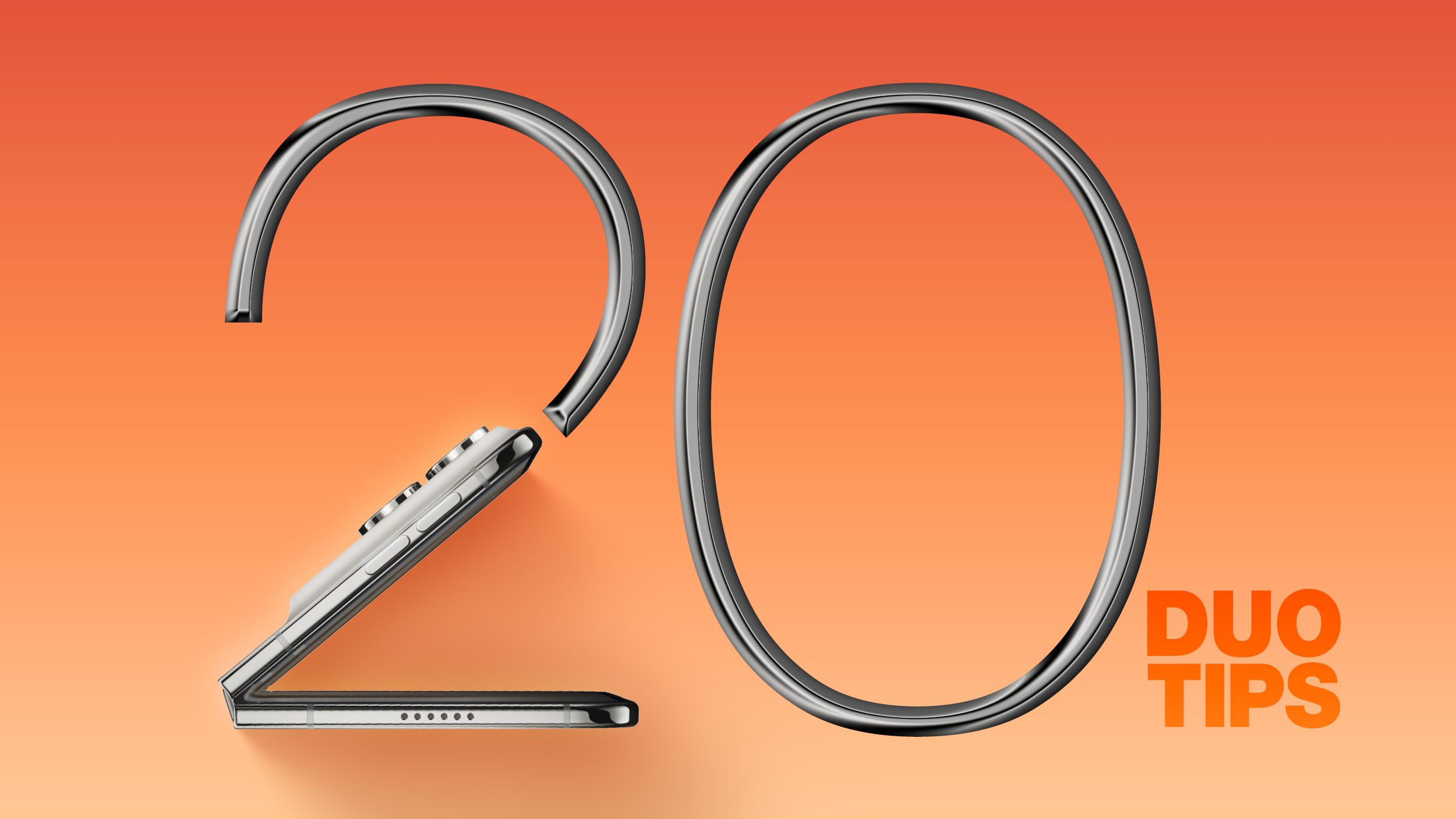
DUNIAFINANSIAL.COM — Foto grup tanpa memegang ponsel menjadi salah satu dari 20 cara memakai iPhone Duo, ponsel lipat Apple yang dibahas MacRumors. Layar luarnya bisa menampilkan pratinjau kamera belakang 48 MP untuk swafoto, sementara layar dalam dapat menjalankan dua aplikasi berdampingan dengan pembagian ruang tetap 50:50.
MacRumors merinci cara memanfaatkan kedua layar iPhone Duo untuk memotret, mengetik, dan membuka aplikasi. Dua fitur dalam panduan tersebut mensyaratkan iOS 27.3 versi beta, yaitu Reachability di layar luar dan Face Unlock.
1. Masuk ke Foto Grup dengan Smart Take
Letakkan ponsel di permukaan stabil, ketuk Smart Take di Kamera, lalu masuk ke bingkai. Kamera menjepret otomatis saat Anda berpose atau diam, hingga 20 foto. Saat ponsel dilipat separuh dan diletakkan menyamping, layar menampilkan bidikan dan hasil foto secara berdampingan.
2. Ambil Swafoto dengan Kamera Belakang 48 MP
Bentangkan ponsel, buka Kamera, lalu balik perangkat dan geser Show Camera di layar luar. Gunakan pratinjau dari kamera Fusion 48 MP, lalu jepret dengan tombol layar, tombol volume, atau Camera Control.
3. Tampilkan Bidikan kepada Subjek
Di Kamera, buka Outer Display Options dan pilih Duo Preview. Subjek bisa melihat pratinjau seperti di cermin lewat layar luar saat Anda membingkai foto atau video.
4. Arahkan Pandangan Anak dan Hewan Peliharaan
Pilih Outer Display Options ? Kid Cue untuk memutar animasi Snoopy di layar luar. Pandangan subjek bisa tampak sedikit menyamping karena posisi kamera utama.
5. Beri Teman di Sebelah Bingkai FaceTime Sendiri
Saat panggilan grup, ketuk layar lalu pilih More ? Duo FaceTime. Kamera depan Center Stage dan kamera di bawah layar memungkinkan dua orang duduk berdampingan dengan bingkai masing-masing.
6. Atur Rotasi Kedua Layar Secara Terpisah
Aktifkan Orientation Lock di Pusat Kontrol pada layar yang ingin dikunci. Video tetap berputar otomatis dalam posisi tenda, yaitu saat ponsel berdiri menyerupai huruf A.
7. Sesuaikan Tombol Volume dengan Arah Ponsel
Di Pengaturan ? Sounds & Haptics, nonaktifkan Fixed Position Volume Controls. Tombol di atas atau kanan akan menaikkan volume sesuai orientasi ponsel.
8. Geser Konten agar Bebas dari Tepi Casing
Aktifkan Shift Left Edge di Pengaturan ? Display & Brightness untuk memberi jarak antara konten di layar luar dan tepi casing.
9. Jangkau Sisi Jauh Layar Luar dengan Satu Tangan
Dengan iOS 27.3 beta dan ponsel terlipat, usap ke kiri dari tepi kiri untuk mendekatkan sisi kanan. Lakukan kebalikannya untuk sisi kiri. Reachability aktif secara bawaan dan bisa diatur lewat Accessibility ? Touch.
10. Buka Pusat Kontrol dengan Satu Ketukan
Ketuk indikator gabungan Wi-Fi, seluler, dan baterai di bawah jam. Letaknya lebih rendah ketika Live Activity sedang berjalan.
11. Aktifkan Mode Senyap dari Pusat Kontrol
Ketuk ikon lonceng Silent Mode. Jika belum tersedia, pilih tombol tambah ? Add a Control ? Sounds. Alarm dan audio media tetap berbunyi.
12. Buka Kunci dengan Apple Watch
Di Touch ID & Passcode ? Unlock with Nearby Devices, aktifkan Apple Watch. Kenakan jam dalam keadaan terbuka kuncinya, lalu nyalakan layar ponsel dan usap ke atas.
13. Langsung Masuk ke Layar Utama dengan Touch ID
Aktifkan Rest Finger to Open di Touch ID & Passcode. Saat layar menyala, tempelkan jari di tombol samping untuk melewati layar kunci.
14. Gunakan Wajah Saat Ponsel Terlipat
Aktifkan Face Unlock di Touch ID & Passcode pada iOS 27.3 beta 2. Fitur hanya membuka layar kunci saat ponsel terlipat. Apple Pay dan pengisian sandi berada di luar cakupannya.
15. Jalankan Dua Aplikasi Berdampingan
Dalam posisi mendatar, usap dari bawah, seret aplikasi ke tepi, lalu pilih aplikasi kedua. Split View membagi layar 50:50 dan memutar audio dari satu aplikasi saja.
16. Buka Kembali Sepasang Aplikasi Sekaligus
Ketuk pembatas Split View untuk memasangkan kedua aplikasi. Seret pembatas sampai ke salah satu tepi untuk melepas pasangan.
17. Sematkan Video di Atas Aplikasi dalam Posisi Tegak
Aktifkan Picture in Picture di Apple TV atau Podcasts, buka aplikasi nonvideo, lalu ketuk ikon susun pada jendela video.
18. Bagi Papan Ketik untuk Dua Ibu Jari
Saat layar dalam mendatar, pilih More ? Split pada papan ketik. Pilih Full untuk menyatukannya kembali. Saat terlipat, tahan tombol globe atau emoji untuk menggeser papan ketik ke satu sisi.
19. Jalankan Aplikasi Saat Ponsel Dibuka atau Ditutup
Di Shortcuts, pasangkan pemicu Opened atau Closed dengan tindakan Open App. Anda bisa membuka Kindle saat membentangkan ponsel dan menambahkan syarat waktu atau mode Focus.
20. Tampilkan StandBy Tanpa Pengisi Daya
Pilih posisi lipatan di Pengaturan ? StandBy dan nonaktifkan Only While Charging. Kunci ponsel, lalu letakkan dalam posisi setengah terbuka seperti buku atau menyerupai tenda agar StandBy aktif otomatis.